 Wolfenstein: Enemy Territory


Opciones básicas de juego
Aquí tenéus un tutorial sobre las opciones de juego de Enemy Territory.
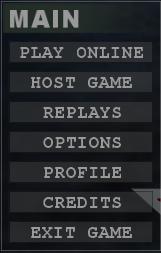
En el menú de inicio haz click en Options
El siguiente menú nos permite acceder a las distintas opciones configurables de Enemy Territory.
Nota: Entre paréntesis los valores que permite la opción.
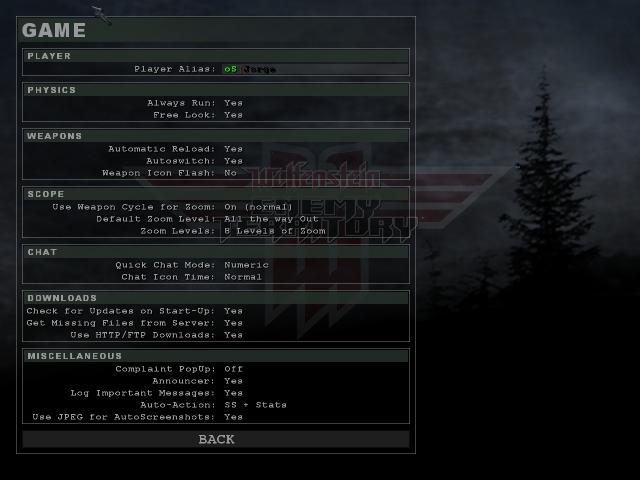
Desde este menú podemos configurar el comportamiento general del juego.
Player
Player Alias: Permite elegir el nombre con el que te conocerán el resto de jugadores. Se pueden poner colores.
Physics
Always run: (Yes / No). Si seleccionamos no nuestro personaje andara en vez de correr hasta que pulsemos la tecla para correr. Por Defecto: Yes. Recomendado: Yes
Free Look: (Yes / No). Permite tener libertad para mirar en todas direcciones. Por Defecto: Yes. Recomendado: Yes.
Weapons
Automatic Reload:(Yes / No). Recarga el arma automáticamente al quedarse sin balas. Por Defecto: Yes. Recomendado: Yes
AutoSwitch: (Yes / No). Cambia de arma al quedarse sin munición para ese arma. Por Defecto: Yes. Recomendado: Yes
Weapon Icon Flash: (Yes / No). Si se activa el icono del arma que hay abajo a la derecha con el dibujo del arma que estamos usando se bordeará con un marco de color para indicarnos que esta haciendo. Un marco rojo indica que estamos recargando y que no podremos disparar hasta que se quite. Amarillo indica que estamos usando el arma. Recomendado: Util si tienes puesto Draw Gun a No (Ver Options/View/Hud Display).
Scope
Use weapon cicle for Zoom: (On normal / On reverse / Off). Te permite elegir el tipo del ciclo de Zoom que tienes al usar una mira telescópica. Por defecto: On (normal). Recomendado: On (normal).
Default Zoom Level: (All the way in (intermedio cercano) / All the way out (intermedio lejano)/ Near (cercano) / Far (lejano)). Permite seleccionar el Zoom que utiliza el arma cuando se pone la mira telescópica. Por Defecto: All the way Out. Recomendado: Far.
Zoom Levels: (8 / 4) Permite seleccionar la cantidad de posiciones que permite el zoom. Por Defecto: 8. Recomendado: 8.
Chat
Quick Chat Mode: (Numeric / Alfa). Selecciona el tipo de Chat rápido deseado. Puede ser numérico o alfabético. Por Defecto: Numeric. Recomendado: El que más cómodo te resulte.
Chat Icon Time: (Normal / Long / R Long / Short). El tiempo que permanece en pantalla los mensajes enviados por los demás jugadores. Por Defecto: Normal. Recomendado: Tu mismo.
Downloads
Check for Updates on StartUp: (Yes / No). En posición Yes comprueba si hay actualizaciones muevas para el Enemy Territory. Por Defecto: Yes. Recomendado: Yes
Get Missing Files from Server: (Yes / No). En Yes descarga del servidor aquellos archivos que no tengamos en nuestro PC y que si estén en el Servidor. Por Defecto: Yes. Recomendado: Yes.
Use HTTP/FTP Downloads: (Yes / No). Con esta opción activada nuestro ET podrá descargar los archivos vía HTTP o FTP. Esta opción es bastante mas rápida que coger los archivos del servidor del juego, pero no siempre es posible. Por Defecto: Yes. Recomendado: Yes.
Miscellaneous
Complaint Pop-Up: (On / Off). Activa o desactiva el menú de Quejas. Cuando un compañero te mata puedes ponerle una queja utilizando este menú (F1 para poner queja, F2 para no ponerla), y tras varias quejas (el número varia dependiendo de la configuración del servidor) el jugador es expulsado del servidor. Por Defecto: On. Recomendado: Off (No es recomendable poner quejas, ya que todos cometemos errores y es fácil matar a un compañero sin querer. Las quejas están pensadas para expulsar a personas que matan a compañeros a propósito, y como esto no suele ocurrir, es mejor quitar el menú que es bastante molesto mientras se juega).
Announcer: (Yes / No). Activa o desactiva los anuncios con información. Por Defecto: Yes. Recomendado: Yes.
Log Important Messages: (Yes / No). Activado guarda los mensajes importantes en el log de la partida (el log es un archivo que almacena el contenido de la consola). Por defecto: Yes. Recomendado: yes
Auto-Action: (None / Demo / ScreenShot / Stats / D + Ss / D + S / Ss + S / D + Ss + S). Con esta opción podemos seleccionar la acción que queremos que realice el ET al empezar o acabar partidas. Podemos decir que grabe una demo y/o que guarde las estadísticas de la partida y/o que saque una foto de la imagen del final de la partida (normalmente se usa esta opción en partidos oficiales para dejar constancia del resultado). Por Defecto: None. Recomendado: Lo que quieras.
Use JPEG for AutoScreenShots: (Yes / No). Las fotos de pantalla que saquemos se guardaran en formato JPEG. Si esta desactivado las guardará en formato TAR (ocupa mucho mas espacio en disco). Por Defecto: Yes. Recomendado: Yes.
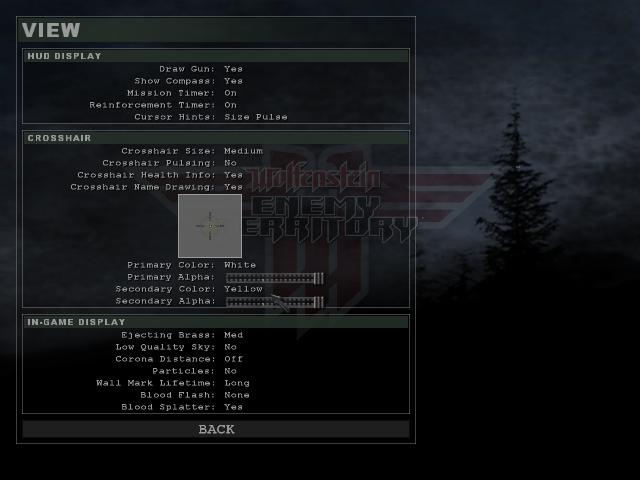
Con este menú configuras los elementos que aparecen en tu pantalla.
Hud Display
Draw Gun: (Yes / No). Muestra u oculta el arma que llevamos. Es util para evitar que la ráfaga de fuego que crea el arma al disparar nos moleste. Por Defecto: Yes. Recomendado: Si puedes acostúmbrate te recomiendo No, pero no es fácil. Si pones esta opción a No es recomendable poner la opción AutoSwitch (Options/Games) a No también para tener en todo momento claro que arma estas llevando (no le vayas a disparar al enemigo con paquetes de medicina  )
Show Compass: (Yes / No). Muestra u oculta la brújula de la parte superior derecha de la pantalla. Por defecto: Yes. Recomendado: Yes.
Mission Timer: (Yes / No). Muestra en pantalla el tiempo que queda de misión. Por Defecto: Yes. Recomendado: Yes.
Reinforcement Timer: (Yes / No). Muestra en pantalla el tiempo que queda para el siguiente refuerzo de tu equipo. Por Defecto: No. Recomendado: Yes (es muy importante saber cuando son los siguientes refuerzos y poder mirarlo en cualquier momento)
Cursor Hints: (Size Pulse / Strobe Pulse / Alpha Pulse / Solid / Off). Por Defecto: Size Pulse.
Crosshair
Crosshair Size: (Tiny / Small / Medium / Large / Huge). Modifica el tamaño del punto de mira. Recomendado: Medium, cuanto mas pequeño mejor siempre que no lo pierdas nunca de vista.
Crosshair Pulsing: (Yes / No). Indica si el cursor debe cambiar de tamaño al moverte rápido y al disparar. El tamaño del cursor indica la precisión con la que disparará el arma (cuanto mayor sea el cursor, menor será la precisión). Esta opción no afecta a la precisión del arma, solo a si el tamaño del cursor debe variar para indicarte cual será la precisión al disparar. Por Defecto: Yes. Recomendado: No (Cuanto mas pequeño sea el cursor mejor puedes ver el lugar hacia el que disparas, por eso recomiendo que desactives la opción de hacerlo crecer. Puede ser interesante que dejes esta opción activada hasta que compruebes que movimientos y que acciones hacen perder precisión al arma, cuando ya puedas imaginártelo sin necesidad de verlo desactívala).
Crosshair Health Info: (Yes / No). Indica si se debe mostrar la vida que tiene un compañero encima de su cabeza cuando le apuntas. Por Defecto: Yes. Recomendado: Yes.
Crosshair Name Drawing: (Yes / No). Indica si se debe mostrar el nick de un compañero encima de su cabeza cuando le apuntas. Por Defecto: Yes. Recomendado: Yes.
Imagen del Crosshair: Pulsando sobre la imagen del punto de mira cambias entre distintos tipos de puntos de mira. Selecciona el que mas te guste. Procura que sea pequeño y que no moleste al apuntar.
Primary Color: Permite elegir, entre una gran variedad, el color que deseas para una parte del punto de mira. Recomendado: Sobre gustos?
Primary Alpha: Con esta barra podemos seleccionar el grado de opacidad de la parte primaria del punto de mira. Recomendado: Como quieras siempre que puedas ver el cursor perfectamente.
Secondary Color: Permite elegir, entre una gran variedad, el color que deseas para una parte del punto de mira. Recomendado: Elije un color que destaque sobre los elementos más comunes de los mapas (nieve, madera, piedra, metal, etc.) como por ejemplo el verde, el rojo o el azul.
Secondary Alpha: Con esta barra podemos seleccionar el grado de opacidad de la parte primaria del punto de mira. Al principio de la barra pone es completamente transparente y al final es completamente opaco. Recomendado: Puedes poner un poco de transparencia si usas un tipo de punto de mira grande.
In_Game Display
Ejecting Brass: (Off / Medium / Hight).
Low Quality Sky: (Yes / No). Indica si se usa o no cielo de poca calidad. Puede aumentar tus fps. Por Defecto: No. Recomendado: Si no tienes problemas de rendimiento recomiendo No.
Corona Distance: (Off / Near / Normal / Far / Extreme). Fuerza con la que se ve la ráfaga del arma al disparar. Recomendado: Off
Particles: (Yes / No). Las explosiones de bombas y ataques aéreos o de artillería. Recomendado: Off, son muy bonitas pero quitan visibilidad.
Wall Mark Lifetime: (Off / Short / Normal / Long). Selecciona la cantidad de tiempo que permanecen las marcas de balas en las paredes. Recomendado: Off si tienes problemas de rendimiento.
Blood Flash: ( None / Light / Medium / Heavy / Full). Es la mancha roja que cubre tu pantalla cuando te disparan. Recomendado: Light, así veras la marca pero no resultara molesta. Si aun así te molesta ponlo en None.
Blood Splater: (Yes / No).
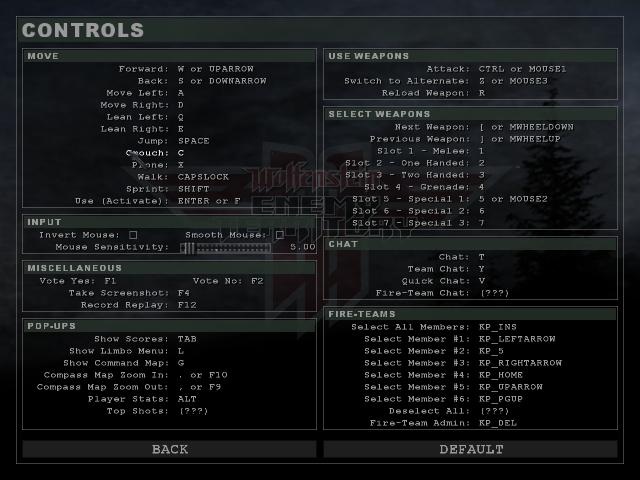
Desde este menú podemos seleccionar las teclas que deseamos asignar a cada acción (se pueden seleccionar 2 teclas por cada acción)
En la sección Move tenemos todas las opciones de movimiento. Destacan las opciones Crouch (Agacharse) y Prone (Tumbarse) para seleccionar la postura de disparo deseada.
La sección Input se utiliza para escoger como queremos que se comporte el ratón. A diferencia de otros juegos de acción en Enemy Territory se recomienda utilizar una sensibilidad de ratón baja (la sensibilidad de ratón indica cuanto debe desplazarse el cursor por cada movimiento del ratón, a mas sensibilidad, mayor movimiento y menor precisión) pero que permita giros rápidos. Normalmente se recomienda que se pueda hacer un giro de 180º en el tiempo que dura un salto.
En Miscellaneus escogemos las teclas a usar para realizar votaciones, grabar demos y guardar fotos.
La sección Pop-Ups sirve para seleccionar las teclas que controlan los menús emergentes (el Command Map, la brújula, el menú limbo, etc.)
La sección Use Weapons recoge las opciones de disparo, disparo alternativo y recarga de munición.
La sección Chat agrupa las teclas utilizadas para comunicarse con el resto de jugadores y el quick chat. Aparte de poder comunicarnos con todos los jugadores podremos también mandar mensajes que lleguen tan solo a un grupo de personas.
En la sección Fire-Team se agrupan todos los comandos de administración de Fire-Teams.
Pulsa en el botón Default para dejar la configuración de teclas tal y como venía cuando instalaste el juego.
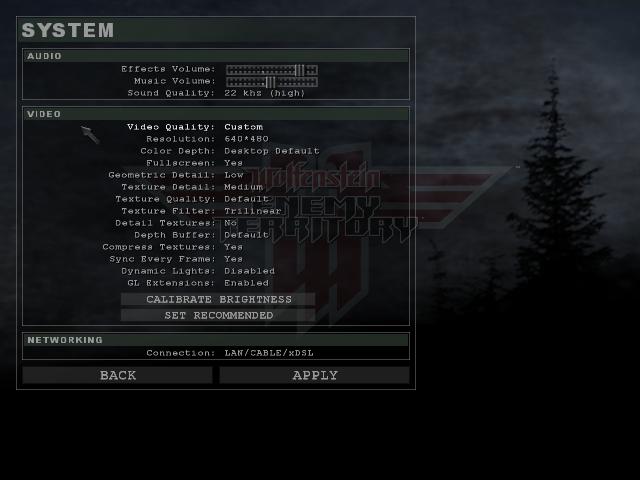
Desde este menú podemos configurar el juego para obtener un rendimiento óptimo.
Para saber si tienes un buen rendimiento baja la consola mientras juegas (para bajar la consola pulsa la tecla que contiene los símbolos ª, º y \ que esta situada a la izquierda del 1) y escribe /cg_drawfps 1 y pulsa enter. Vuelve a pulsar la tecla para subir la consola. A la izquierda de tu pantalla aparecerá un recuadro que contiene los fps que da el juego en tu ordenador.
Trata de variar los valores de este menú para obtener unos fps superiores a 30. Si tienes una buena máquina no será necesario modificar gran cosa. Para aumentar el número de fps debes bajar la resolución, bajar los detalles y calidades de las texturas, etc...
Si te pones una resolución demasiado alta para tu tarjeta gráfica puede que el Enemy Terriory te de un error y se cierre, pero no te preocupes, vuelve a ejecutarlo y se restablecerá la resolución de pantalla que tenias antes.
En la sección NetWorking pon el tipo de conexión que tienes. Es muy importante porque reduce bastante el ping y el lag que dan los servers.
Fuente: http://etschool.major117.com/

08 Jul 2006, 16:51
pero estoy atorado en el juego no encuentro aliados ni enemigos..escogi el modo host game, y tengo un mono nazi??? ayudenme porfa!!!